
tuto
Créez un porte-clés en utilisant le Glowforge
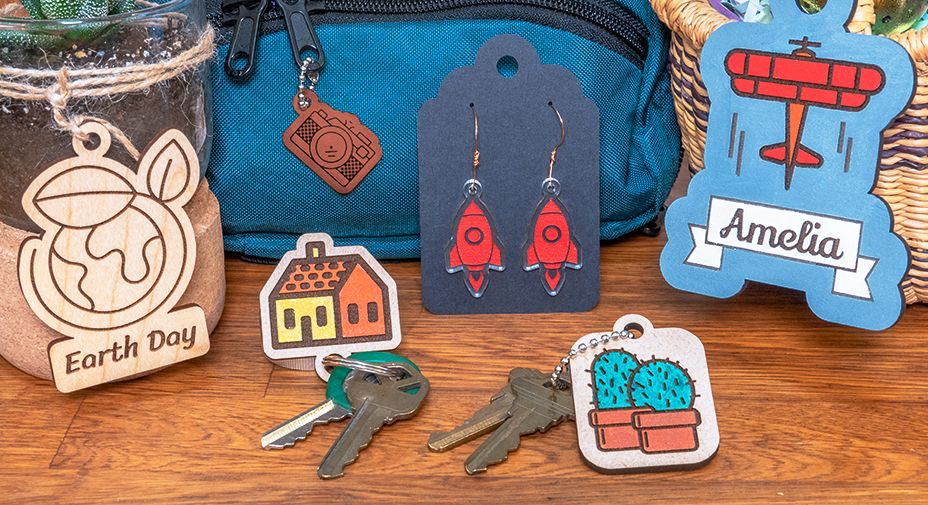
Dans ce tutoriel, je vous montres comment créer un porte-clés personnalisé en quelques minutes. Vous pouvez également fabriquer des étiquettes avec des noms, des ornements, des étiquettes cadeaux, et bien plus encore en utilisant les mêmes techniques !
Ajout d'images
Commençons par mettre des images dans ta création. Tu peux chercher parmi plus de deux millions d'images, ajouter tes propres images, ou même reproduire des dessins faits à la main.

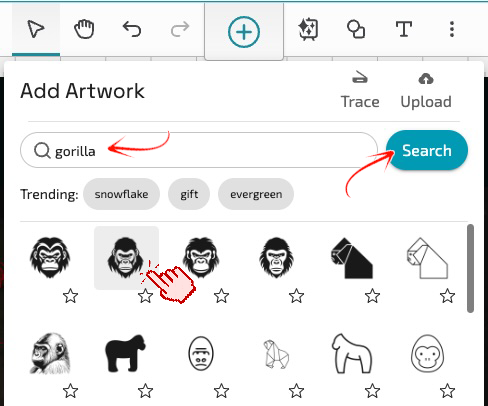
Clique sur le bouton Ajouter une image. Cherche une illustration que tu aimes, ou sélectionne l'une des illustrations proposées. Après un petit moment de chargement, ton illustration apparaîtra dans ton espace de travail.
Redimensionnez l'image
Nous allons maintenant ajuster la taille de l'illustration selon vos besoins. Assurez-vous de choisir une taille qui n'est ni trop grande ni trop petite !
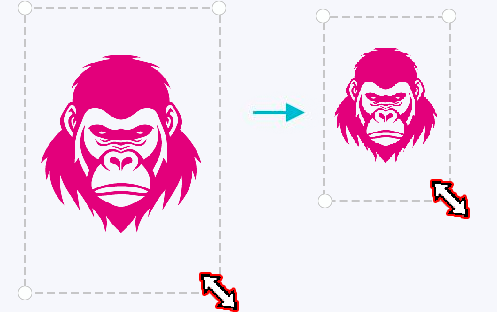
Cliquez sur votre image pour la sélectionner. Une boîte de sélection apparaîtra.
Cliquez et faites glisser un coin de la boîte de sélection pour redimensionner votre œuvre.
Ajout du trou
Ensuite, nous allons ajouter le trou pour votre porte-clés.
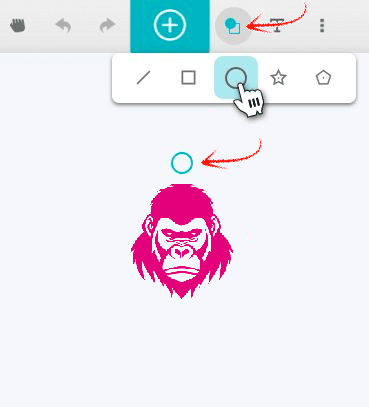
- Cliquez sur le bouton Insérer une forme.
- Cliquez sur le bouton Cercle. Un cercle sera inséré dans votre conception ; celui-ci deviendra le trou pour votre porte-clés.
- Redimensionnez le cercle de la même manière que vous avez redimensionné l'illustration. Nous recommandons une largeur comprise entre 1/8 et 1/4 pouce (3-6 mm).
- Cliquez et faites glisser le cercle, puis positionnez-le au-dessus du centre de votre œuvre.
Création d'un contour
Nous allons finaliser votre conception en créant un contour. Tout d'abord, nous devons sélectionner à la fois le trou et votre œuvre.
- Cliquez et faites glisser une boîte de sélection autour des deux objets.
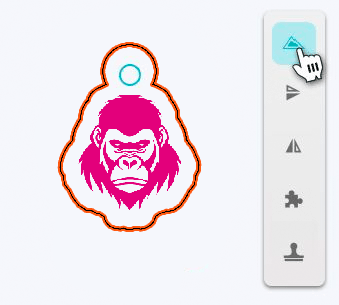
- Cliquez sur l'outil Contour.
- Cliquez sur le bouton Créer un contour. Un contour apparaîtra autour de vos objets.
- Optionnel : Ajustez le curseur pour augmenter ou diminuer la taille de votre contour.
Conseil : Vous pouvez également sélectionner plusieurs objets en maintenant la touche Shift enfoncée tout en cliquant sur les objets que vous souhaitez sélectionner. Vous pouvez également appuyer sur Ctrl+A (Windows) ou Command+A (Mac) pour tout sélectionner dans votre conception.
Vérifier les paramètres
Enfin, nous nous assurerons que votre Glowforge sait quoi faire avec chacune des formes de votre conception.
- Placez un morceau de matériau sur votre plateau d'impression.
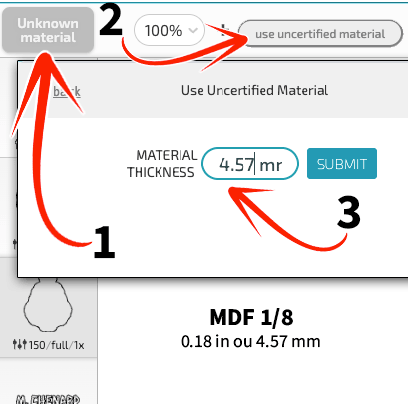
- Cliquez sur le menu Matériaux (Unknown material) dans le coin supérieur gauche et ensuite cliquez sur "use uncertified material".
- Tapez l'épaisseur du matériau dans la boîte de dialogue (Material Thickness). Utilisez les valeurs suivantes pour le MDF de 1/8 de pouce : 0.18 in ou 4.57 mm. Pour le MDF de 1/4 de pouce, utilisez : 0.25 in ou 6.35 mm.
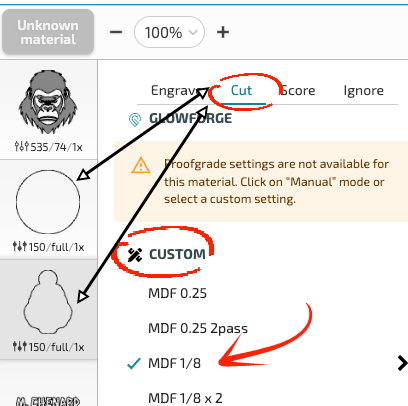
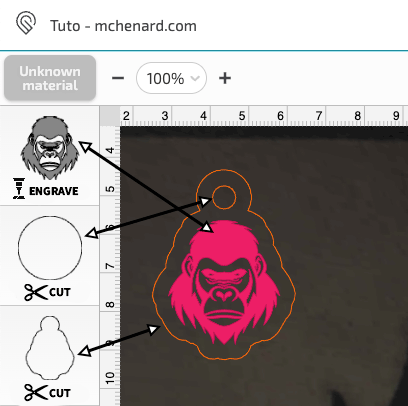
- Assurez-vous que le trou et le contour sont configurés en mode Découpe (Cut) et que vous choisissez MDF 1/8 ou MDF 0.25 dans le menu CUSTOM.
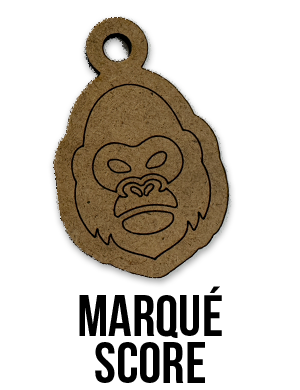
- Vérifiez que votre œuvre est configurée en mode Gravure (Engrave) ou Score et que vous choisissez MDF 0.25'' dans le menu CUSTOM.
- Si tout semble correct, il est temps d'imprimer ! Cliquez sur le bouton Imprimer dans le coin supérieur droit.
- Quand vous êtes prêt, appuyez sur le bouton lumineux de votre Glowforge.
Félicitations!
Vous avez créé un porte-clés unique et magnifique ! Et ce n'est pas tout – vous pouvez utiliser cette technique pour fabriquer des étiquettes de nom, des tirettes de fermeture éclair, des ornements, et bien plus encore !

jaime sa